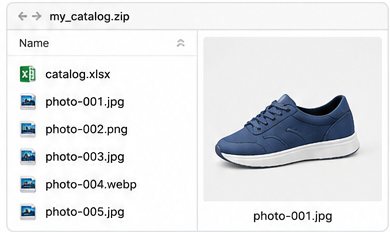
Katalog i zdjęcia produktów znajdują się bezpośrednio w archiwum ZIP.
Instrukcja
Jak przygotować archiwum ZIP z katalogiem i zdjęciami
Jeśli zdjęcia produktów mają być przetwarzane razem z katalogiem, prześlij jedno archiwum ZIP. W środku powinien znajdować się katalog w formacie CSV lub XLSX oraz zdjęcia wskazane w katalogu.

1
Co powinno być w archiwum
ZIP powinien zawierać jeden plik katalogu i pliki obrazów. Katalog może znajdować się w folderze, ale najlepiej umieścić go w głównym katalogu ZIP.
- ZIP zawiera jeden katalog CSV lub XLSX.
- W katalogu jest kolumna z nazwami zdjęć.
- Nazwy zdjęć w tabeli zgadzają się z plikami w ZIP.
- Zdjęcia są w formacie JPG, JPEG, PNG lub WEBP.
- Archiwum nie zawiera zbędnych plików systemowych ani wykonywalnych.
2
Przykład struktury archiwum

Nie umieszczaj zdjęć w drugim ZIP ani w zbędnych folderach.
3
2. Jak zapisać zdjęcia w tabeli
Katalog powinien mieć kolumnę ze zdjęciami. Można podać samą nazwę pliku albo ścieżkę z folderami. CatalogFix automatycznie usunie foldery i zostawi tylko nazwę pliku.
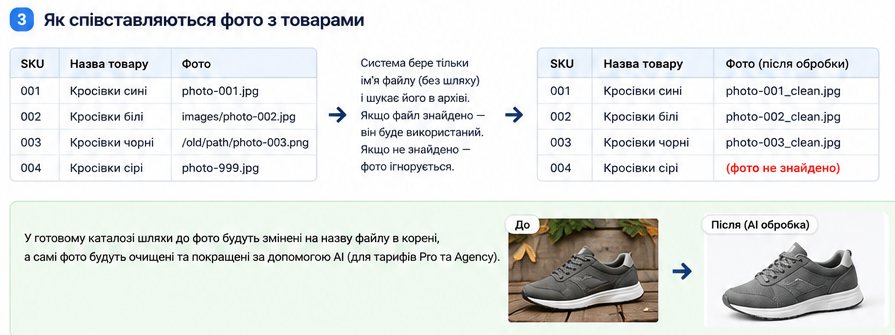
Zdjęcie zostanie użyte tylko wtedy, gdy nazwa w tabeli zgadza się z nazwą pliku w archiwum ZIP. Pliki, które są tylko w archiwum, zostaną pominięte. Pliki, które są tylko w tabeli, również zostaną pominięte.
4
6. Co będzie w wyniku
Ścieżki do zdjęć w gotowym katalogu zostaną poprawione. Na przykład images/products/photo-001.jpg stanie się photo-001.jpg albo photo-001_clean.jpg po obróbce AI. Będzie też można pobrać osobny ZIP z gotowymi zdjęciami produktów.

Ważne
Im więcej nazw zdjęć zgadza się z katalogiem, tym więcej zdjęć zostanie przetworzonych. Sprawdź nazwy plików przed przesłaniem archiwum.